
Download Resetter Epson WF-C5210 Gratis (Terbaru 2026) adalah kalimat yang paling sering dicari saat printer andalan kantor atau bisnis percetakan tiba-tiba “mogok kerja”. Bayangkan, lagi asyik-asyiknya nge-print dokumen laporan bulanan yang tebalnya minta ampun, atau pas lagi dapet orderan cetak undangan yang harus beres besok pagi, tiba-tiba printer Epson WorkForce Pro WF-C5210 kesayangan kamu berhenti total. Di layar monitor muncul pesan horor: “Service Required. A printer’s ink pad is at the end of its service life.” disertai lampu indikator yang kedap-kedip bergantian alias blinking.
“Aduh, rusak ya? Harus dibawa ke servis senter nih? Mana berat banget lagi printernya!” Tenang, Sobat Cetak! Sebelum kamu panik berlebihan atau buru-buru manggil teknisi yang biayanya lumayan bikin kantong bolong, kamu perlu tahu satu rahasia: Masalah ini sebenarnya cuma masalah “perasaan” sistem printer kamu aja. Printer kamu nggak benar-benar rusak, dia cuma minta di-reset memorinya. Dan kabar baiknya, kamu bisa melakukannya sendiri dalam waktu kurang dari 10 menit dengan bantuan software yang tepat.
Link Download Resetter Epson WF-C5210 (Update 2026)
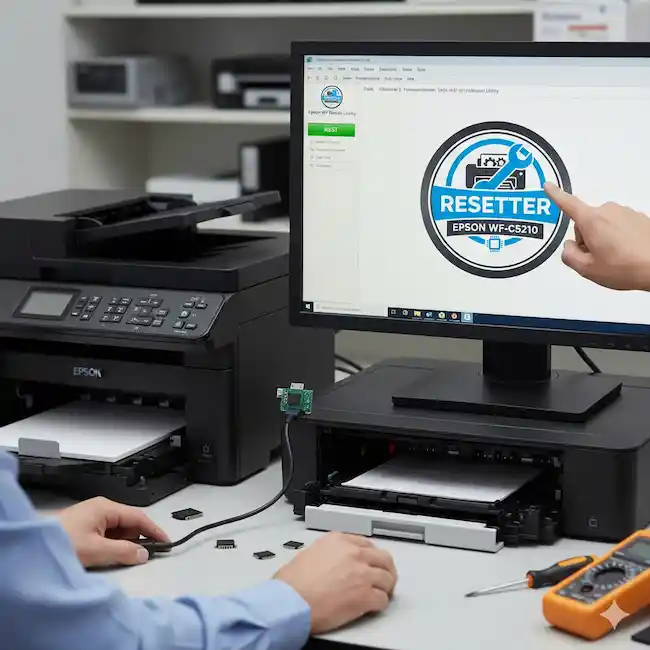
Buat kamu yang nggak sabar mau langsung eksekusi, silakan unduh filenya di bawah ini. File ini adalah versi terbaru yang sudah stabil dan kompatibel dengan berbagai sistem operasi terbaru.
Download sekarang
Versi 0.1 Sistem Windows 7, 8, 10, 11 Ukuran 8 MB Lisensi Freeware Pengembang Seiko Epson Link_developer Uploaded 24 Februari 2026
(Catatan Penting: Karena software ini merupakan adjustment program pihak ketiga, biasanya Windows Defender atau antivirus di PC kamu bakal agak “sensi” dan menganggapnya sebagai ancaman. Tenang, itu cuma False Positive kok. Amanin aja dulu dengan cara mematikan antivirus atau Real-Time Protection sebentar sebelum kamu ekstrak filenya).
Membedah Misteri “Service Required” pada Epson WF-C5210
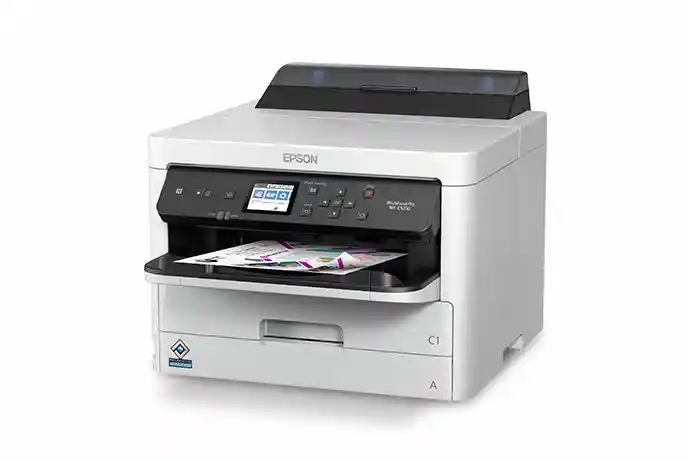
“Emangnya gue ngapain sih sampai printer gue ngambek begini?” Pertanyaan ini sering banget muncul. Biar kamu nggak penasaran, mari kita bedah kenapa printer kelas bisnis sekencang Epson WF-C5210 bisa kena penyakit blinking.
1. Apa Itu Waste Ink Counter?
Epson WF-C5210 itu printer pintar, saking pintarnya dia rajin banget ngitung. Di dalam printer ini ada komponen bernama busa penyerap tinta pembuangan (Waste Ink Pad). Setiap kali kamu nyalain printer, setiap kali kamu melakukan head cleaning, atau bahkan saat printer lagi cetak biasa, ada sekian mililiter tinta yang nggak terpakai dan dibuang ke busa ini.
Nah, printer punya chip yang berfungsi sebagai “penghitung” (counter). Chip ini nggak punya mata buat ngelihat apakah busanya sudah benar-benar becek atau belum, dia cuma pakai logika hitungan. Begitu angkanya menyentuh limit (alias 100%), printer bakal otomatis mengunci diri. Tujuannya sebenarnya mulia, yaitu biar tinta limbahnya nggak luber ke meja kerja kamu atau merusak komponen elektronik di bawahnya.
2. Kenapa Harus Pakai Resetter Versi 2026?
Tahun sudah berganti, teknologi Windows pun makin ketat. Kalau kamu pakai software resetter jadul versi tahun 2018 atau 2020, kemungkinan besar kamu bakal nemuin error kayak “Communication Error” atau aplikasinya malah force close. Versi 2026 yang kita bagikan ini sudah dioptimalkan untuk:
-
Support Windows 11 Update: Nggak ada lagi drama aplikasi nggak mau jalan di OS terbaru.
-
Deteksi Otomatis: Lebih gampang ngenalin printer meski kabel USB kamu agak panjang atau kurang stabil.
-
Bebas Bug: Proses reset lebih lancar tanpa risiko bikin firmware printer corrupt.
Panduan Langkah-demi-Langkah Cara Reset (Dijamin Anti-Gagal!)
“Gue gaptek nih, bisa nggak ya benerin sendiri?” Santai, cara pakainya gampang banget kok, nggak butuh gelar sarjana komputer buat operasiin aplikasi ini. Ikutin langkah-langkah santuy berikut:
Persiapan Sebelum “Operasi”:
-
Wajib Kabel USB: Jangan sesekali coba reset pakai koneksi Wi-Fi atau LAN. Komunikasi data buat reset itu sensitif banget, jadi harus pakai kabel USB yang dicolok langsung ke PC/Laptop.
-
Bersihkan Antrean Cetak: Pastikan di menu Devices and Printers, nggak ada dokumen yang lagi “Pending” atau nyangkut.
-
Matikan Antivirus: Seperti yang dibilang tadi, matiin dulu sebentar biar filenya nggak dihapus otomatis sama Windows.
Proses Eksekusi Reset:
-
Ekstrak File: Klik kanan file yang sudah kamu download tadi, lalu pilih “Extract Here” pakai WinRAR atau 7-Zip.
-
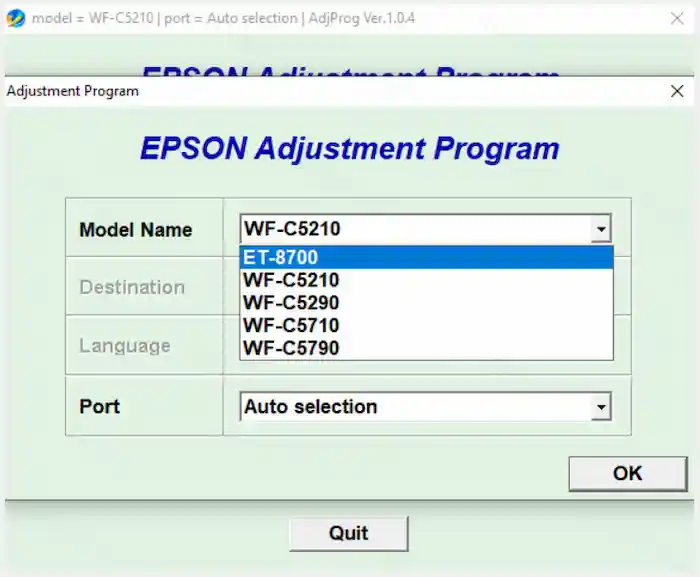
Jalankan Aplikasi: Cari file bernama AdjProg.exe. Klik kanan, lalu pilih Run as Administrator. Ini penting biar aplikasinya dapet izin akses penuh ke sistem.
-
Pilih Unit: Klik tombol Select. Di bagian Model Name, pilih WF-C5210. Bagian Port biarin aja di Auto Selection, terus klik OK.
-
Masuk Menu Adjustment: Klik tombol Particular Adjustment Mode (tombol yang ada di sebelah kanan bawah).
-
Cari Menu Maintenance: Di daftar yang muncul, scroll ke bawah sampai ketemu kategori Maintenance, terus klik Waste Ink Pad Counter. Klik OK.
-
Cek “Dosa” Printer: Centang kotak Main Pad Counter. Terus klik tombol Check. Nah, di situ bakal kelihatan tuh persentasenya. Kalau sudah 100% atau mendekati, berarti fix itu penyebabnya.
-
Eksekusi Reset: Pastikan kotak Main Pad Counter masih dicentang, terus klik tombol Initialize. Bakal muncul pop-up peringatan, klik aja OK.
-
Ritual Matikan Printer: Pas muncul tulisan “Please turn off the printer”, langsung tekan tombol Power di printer kamu sampai mati total.
-
Selesai: Klik OK di layar komputer, terus nyalain lagi printernya.
Boom! Kalau langkahnya benar, lampu merah yang tadinya kedap-kedip bakal ilang dan printer kamu bakal balik ke status “Ready” lagi. Mantap kan?
Sisi Lain dari Reset: Apa yang Teknisi Nggak Bilang Sama Kamu?
Sebagai AI yang jujur dan punya “hati”, saya harus kasih tahu satu hal: Resetter itu cuma nyembuhin “otak” printer, bukan “fisik” printer.
Secara sistem, printer kamu sekarang mikir kalau bak pembuangannya kosong melompong (0%). Tapi secara fisik, busa penyerap di dalam printer kamu tetap basah dan penuh tinta sisa dari pemakaian sebelumnya.
Gimana solusinya biar nggak banjir?
-
Ganti Maintenance Box: Epson WF-C5210 itu keren karena punya Maintenance Box (seri T6716) yang bisa dilepas pasang sendiri kayak cartridge tinta. Kalau kamu punya budget lebih, mending beli box baru tiap 2-3 kali reset.
-
Pasang Botol Pembuangan Luar: Kalau mau lebih hemat dan permanen, kamu bisa minta teknisi buat masang selang pembuangan yang dialirin ke botol di luar printer. Jadi tiap kali tinta buang, dia langsung lari ke botol, bukan ke dalam mesin.
Tips Pro: Cara Ngerawat Epson WF-C5210 Biar Awet dan Jarang Error
Biar kamu nggak sering-sering nyari Download Resetter Epson WF-C5210 Gratis (Terbaru 2026), ada baiknya kamu lakuin beberapa kebiasaan baik berikut ini:
1. Jangan Terlalu Sering “Head Cleaning”
Banyak orang kalau hasil cetaknya agak garis sedikit langsung hajar cleaning berkali-kali. Padahal, satu kali cleaning itu nyedot banyak banget tinta dan bikin counter cepat penuh. Kalau garisnya dikit, coba cetak satu halaman penuh warna dulu, biasanya bakal lancar lagi sendiri.
2. Gunakan Tinta yang Berkualitas
Epson WF-C5210 pakai tinta jenis Pigment. Kalau kamu pakai tinta abal-abal yang harganya terlalu murah, nozzle printer gampang mampet. Kalau mampet, kamu bakal terpaksa cleaning terus, dan siklus reset pun bakal makin cepat datangnya.
3. Matikan Printer dengan Benar
Selalu matikan printer pakai tombol Power, jangan langsung cabut kabel dari stop kontak. Kenapa? Karena pas dimatiin pakai tombol, print head bakal parkir ke posisi aman (terkunci). Ini penting biar tinta di ujung nozzle nggak cepat kering.
4. Rajin Dipakai Nge-print
Printer inkjet itu kayak sendi manusia, kalau nggak digerakin malah kaku. Minimal seminggu 2 kali lah buat nge-print dokumen berwarna biar aliran tintanya lancar terus dan nggak ada udara yang nyangkut di selang.
Tanya Jawab (FAQ) – Biar Nggak Gagal Paham
T: Bang, resetter ini gratis beneran atau berbayar?
J: Link yang kita kasih di atas itu gratis, Sob! Kamu nggak perlu bayar lisensi atau aktivasi yang harganya selangit.
T: Aman nggak buat Windows 11?
J: Aman banget. Versi 2026 ini memang dirancang buat OS terbaru.
T: Kenapa pas gue klik Initialize malah muncul error “Communication Error”?
J: Biasanya karena kabel USB kurang kencang, kabel kepanjangan, atau ada antrean print yang belum dihapus. Coba ganti lubang USB di PC atau ganti kabelnya.
T: Bisa buat Mac OS nggak?
J: Sayangnya, hampir semua aplikasi Adjustment Program Epson cuma bisa jalan di Windows. Jadi, pinjem dulu deh laptop temen atau tetangga yang pakai Windows kalau kamu user Mac.
Kesimpulan
Masalah Service Required pada Epson WorkForce Pro WF-C5210 itu sebenarnya cuma “kerikil” kecil dalam perjalanan bisnis kamu. Nggak perlu panik, nggak perlu keluar duit banyak. Dengan Download Resetter Epson WF-C5210 Gratis (Terbaru 2026) dan ngikutin panduan di atas, printer kamu bakal kembali sehat walafiat dan siap diajak cari cuan lagi.
Inget ya, kunci awetnya printer itu bukan cuma di servisnya, tapi di cara pakainya. Jaga kebersihan printer, pakai tinta yang bener, dan jangan lupa kasih istirahat kalau sudah kerja rodi seharian.
Gimana, gampang banget kan cara benerinnya? Kalau kamu masih nemu kendala pas lagi proses reset atau ada pesan error aneh yang muncul, jangan sungkan buat tulis di kolom komentar ya. Entar kita bedah bareng-bareng solusinya. Selamat mencoba dan selamat nge-print lagi!
Disclaimer: Penggunaan software resetter pihak ketiga adalah pilihan pribadi. Kami menyarankan untuk tetap berhati-hati dan mengikuti panduan secara teliti guna menghindari hal-hal yang tidak diinginkan pada perangkat Anda.
Best betting odds I have seen in a long time. The transparency of the site makes me feel safe. Definitely check out br850bet.
Really liking the variety of games available here. It is not boring at all and the promotions are actually fair. Five stars for phx777ee.
Solid platform with a lot of trust. I appreciate the transparency and the wide range of betting options available. I’ll be sticking with phwinph6.
I really appreciate how easy the login process is here. No complicated steps just straightforward gaming. kkslot777login is definitely my new favorite.
The customer support is top notch. I had a small issue with my deposit and they sorted it out in minutes. Love using phtaya367.