Kalau kamu sering mengakses komputer dari jarak jauh baik untuk dukungan IT, troubleshooting, atau kerja hybrid, maka kamu pasti butuh software remote desktop yang ringan, cepat, dan gratis. Namun demikian, banyak aplikasi populer membatasi fitur atau mengharuskan biaya lisensi. Oleh karena itu, Download UltraVNC terbaru 2026 bisa menjadi pilihan terbaik yang gratis, stabil, dan bisa dikustom sesuai kebutuhan.
Singkatnya, UltraVNC memungkinkan kamu mengontrol komputer Windows lain dari jarak jauh seolah-olah kamu sedang duduk di depannya. Selain itu, aplikasi ini juga mendukung transfer file langsung, serta bisa jalan melalui jaringan lokal (LAN) maupun internet. Dengan demikian, UltraVNC cocok baik untuk pemula maupun profesional.
Download UltraVNC Terbaru 2026 di Zentafile – Paket & Versi
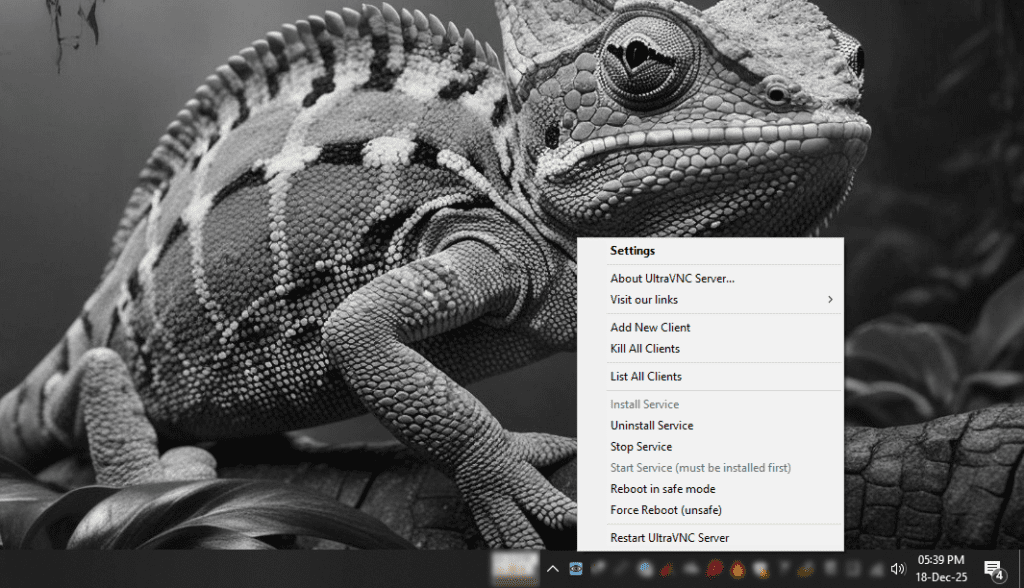
Sebelum mengunduh, kamu perlu tahu bahwa UltraVNC tersedia dalam beberapa varian instalasi:
🔹 UltraVNC Server — dipasang di komputer yang akan dikontrol
🔹 UltraVNC Viewer — dipasang di komputer pengontrol
🔹 Server + Viewer — paket lengkap untuk kedua fungsi di satu perangkat
📌
| Versi | 1.4.0.6 |
|---|---|
| Sistem | Windows 7,8,10,11 |
| Ukuran | 5.5 MB |
| Lisensi | Freeware |
| Pengembang | UltraVNC Team |
| Link_developer | |
| Uploaded | 27 Januari 2026 |
Cara Install UltraVNC di Windows (Step by Step)
Instalasi UltraVNC cukup mudah bahkan untuk pemula. Namun demikian, supaya lancar, ikuti panduan di bawah ini.
1. Jalankan Installer
Klik kanan pada file instalasi, kemudian pilih Run as Administrator untuk menghindari permission error.
2. Pilih Komponen Instalasi
Tentukan apakah kamu ingin menginstal Server, Viewer, atau keduanya.
3. Pilih Lokasi Instalasi
Sesuaikan dengan struktur folder di Windows kamu.
4. Atur Password Server
Ini adalah langkah penting untuk keamanan. Jangan gunakan password sederhana.
5. Selesai & Restart
Proses instalasi selesai dalam hitungan menit. Kamu bisa langsung menggunakan UltraVNC setelah restart (jika diminta).
Fitur Unggulan UltraVNC Terbaru 2026
UltraVNC hadir dengan fitur yang benar-benar berguna di dunia nyata, bukan sekadar gimmick.
1. Kontrol Desktop Secara Real-Time
Kamu bisa memantau dan mengendalikan PC target secara langsung. Akibatnya, troubleshooting atau dukungan pengguna bisa dilakukan dengan cepat tanpa harus berada di lokasi.
2. File Transfer Langsung
Berbeda dengan beberapa aplikasi lain, UltraVNC memungkinkan kamu memindahkan file antara dua komputer tanpa program pihak ketiga. Dengan begitu, proses transfer jadi jauh lebih praktis.
3. Support LAN & Internet
UltraVNC bisa digunakan melalui jaringan lokal ataupun internet. Meskipun demikian, jika kamu bekerja melalui internet, sebaiknya gunakan VPN atau tunneling untuk keamanan ekstra.
4. Enkripsi & Keamanan
Walaupun gratis, UltraVNC mendukung:
- Password authentication
- Plugin enkripsi tambahan
- Integrasi dengan firewall & VPN
Dengan demikian, kamu tetap bisa menjaga koneksi agar lebih aman.
5. Ringan & Kompatibel
Aplikasi ini tetap responsif meskipun dijalankan di komputer dengan spesifikasi rendah. Selain itu, UltraVNC kompatibel dengan berbagai versi Windows, termasuk Windows 10 dan Windows 11.
Apa Itu UltraVNC dan Kenapa Kamu Perlu Menggunakannya
UltraVNC adalah aplikasi remote desktop open-source berbasis VNC (Virtual Network Computing). Artinya, software ini memungkinkan kamu untuk:
- Melihat tampilan layar komputer lain secara real-time
- Mengendalikan mouse dan keyboard jarak jauh
- Melakukan file transfer dua arah
- Menggunakan koneksi LAN maupun Internet
Selain itu, karena sifatnya open-source dan gratis, UltraVNC tidak memiliki batasan waktu atau fitur seperti versi gratis aplikasi lain. Dengan kata lain, kamu bisa menggunakannya tanpa pembatasan signifikan.
Cara Menggunakan UltraVNC untuk Remote Desktop
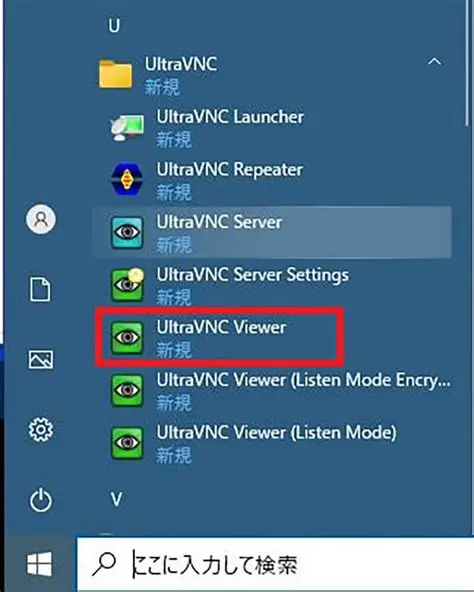
Setelah instalasi selesai, penggunaan UltraVNC sangat straightforward.
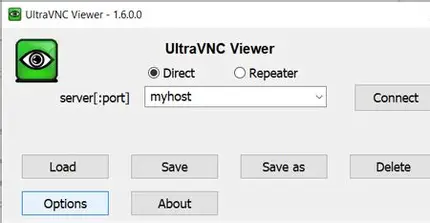
- Buka UltraVNC Viewer
- Masukkan IP Address atau Hostname komputer target
- Klik Connect
- Masukkan password yang telah ditetapkan
- Setelah itu, kamu langsung melihat tampilan desktop target
Dengan demikian, kamu bisa mengendalikan PC lain tanpa harus berada di sampingnya.
UltraVNC: Kelebihan Dibanding Aplikasi Lain
Ada banyak aplikasi remote desktop di luar sana, namun UltraVNC memiliki sejumlah keunggulan tersendiri:
✔️ Gratis tanpa batasan
✔️ Bisa dipakai di jaringan LAN tanpa internet
✔️ Tidak memerlukan akun pengguna
✔️ Ringan dan cepat
✔️ Fleksibel dikustom sesuai kebutuhan IT
Sebaliknya, banyak aplikasi lain mungkin menawarkan UI menarik, namun sering membatasi fitur di versi gratisnya. Karena itu, UltraVNC tetap menjadi favorit di kalangan teknisi dan admin jaringan.
Apakah UltraVNC Aman untuk Digunakan?
Pertanyaan umum yang sering muncul adalah soal keamanan. Jawabannya adalah: ya, aman — asalkan kamu menerapkan konfigurasi yang benar.
Beberapa tips keamanan:
- Selalu gunakan password kuat
- Aktifkan enkripsi
- Gunakan VPN jika remote lewat internet
- Batas akses IP agar tidak sembarang orang bisa terkoneksi
Dengan demikian, risiko akses tidak sah dapat diminimalisir.
Masalah Umum UltraVNC & Solusinya
Berikut beberapa kendala yang mungkin kamu temui, serta solusi praktisnya:
❌ Tidak Bisa Connect
✔️ Pastikan IP yang dimasukkan benar
✔️ Cek firewall di PC target
✔️ Pastikan server UltraVNC berjalan
❌ Lag atau Delay
✔️ Gunakan koneksi LAN jika memungkinkan
✔️ Turunkan kualitas tampilan di setting Viewer
❌ Layar Hitam Setelah Connect
✔️ Jalankan UltraVNC sebagai Administrator
✔️ Periksa driver grafis PC target
UltraVNC vs TeamViewer vs AnyDesk
Perbandingan berikut membantu kamu memilih tools yang paling cocok:
| Fitur | UltraVNC | TeamViewer | AnyDesk |
|---|---|---|---|
| Gratis selamanya | ✅ | ❌ | ❌ |
| Tanpa akun | ✅ | ❌ | ❌ |
| Bisa LAN | ✅ | ❌ | ❌ |
| Transfer file | ✅ | ✅ | ✅ |
| Ringan | ⭐⭐⭐⭐⭐ | ⭐⭐⭐ | ⭐⭐⭐⭐ |
Kesimpulan:
Jika kamu butuh remote desktop full control tanpa biaya, UltraVNC adalah pilihan paling hemat dan fleksibel.
FAQ – Pertanyaan Cepat Tentang UltraVNC
Q: Apakah UltraVNC benar-benar gratis?
Ya — UltraVNC adalah open-source dan bebas biaya.
Q: UltraVNC bisa dipakai di Windows 11?
Tentu. Versi terbaru 2026 kompatibel dengan Windows 11.
Q: Bisa remote lewat internet?
Bisa. Namun disarankan menggunakan VPN untuk keamanan.
Q: Apakah perlu akun untuk menggunakan UltraVNC?
Tidak. Cukup instal dan atur password.
Kesimpulan Akhir
Pada akhirnya, UltraVNC 2026 adalah solusi remote desktop yang gratis, stabil, dan fleksibel untuk pengguna Windows. Selain itu, dengan fitur seperti transfer file, enkripsi, dan dukungan LAN, aplikasi ini cocok baik untuk profesional IT maupun pengguna rumahan.
👉 Download UltraVNC terbaru sekarang dan nikmati remote desktop tanpa batasan biaya!