Download Resetter Epson WF-C5790 Gratis (Terbaru 2026) adalah solusi paling cepat saat printer kamu tiba-tiba error dan muncul notifikasi Service Required. Biasanya, lampu indikator tinta dan kertas berkedip bersamaan. Selain itu, printer langsung berhenti mencetak walaupun tinta masih penuh.
Tenang, kamu tidak perlu panik. Masalah ini bukan berarti printer rusak total. Sebaliknya, sistem hanya mendeteksi bahwa waste ink pad counter sudah mencapai batas maksimal. Karena itu, printer otomatis mengunci sistem untuk mencegah risiko kerusakan.
Untungnya, kamu bisa mengatasinya sendiri dalam beberapa menit. Dengan resetter versi terbaru 2026, kamu dapat mengembalikan counter ke nol dan membuat printer kembali normal tanpa harus membongkar mesin.
Yuk, kita bahas secara lengkap dan jelas.
Mengenal Epson WF-C5790 dan Penyebab Error
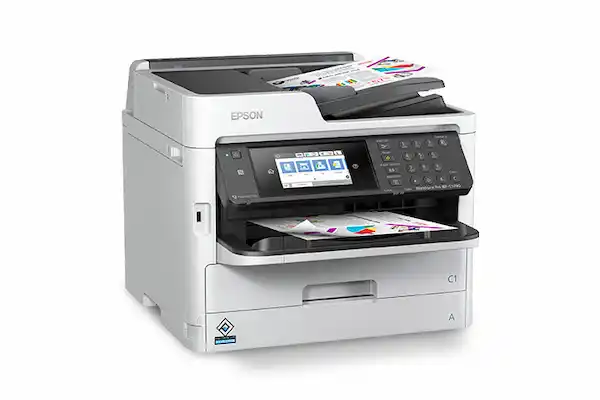
Epson WorkForce Pro WF-C5790 merupakan printer bisnis kelas premium dari Epson yang dirancang untuk kebutuhan kantor dengan volume cetak tinggi. Printer ini terkenal hemat daya, cepat, serta mendukung fitur all-in-one seperti print, scan, copy, dan fax.
Namun demikian, meskipun performanya tangguh, sistem internalnya tetap memiliki batas pemakaian. Setiap kali printer melakukan cleaning head atau mencetak dokumen, sebagian tinta akan dialirkan ke bantalan penampung limbah. Lama-kelamaan, sistem akan menghitung akumulasi tersebut.
Ketika angka sudah melewati batas, printer langsung mengunci diri. Akibatnya, kamu tidak bisa mencetak sama sekali.
Di sinilah resetter berperan penting.
Apa Itu Resetter Epson WF-C5790?
Resetter adalah software khusus yang berfungsi untuk:
- Menghapus error “Service Required”
- Mereset Waste Ink Pad Counter
- Mengembalikan sistem printer ke kondisi awal
- Membuka kunci sistem yang terkunci
Dengan kata lain, resetter bekerja pada level software, bukan hardware. Jadi, kamu tidak perlu membongkar printer atau mengganti komponen jika memang belum rusak secara fisik.
Download Resetter Epson WF-C5790 Gratis (Terbaru 2026)
Sekarang kita masuk ke bagian paling penting.
Untuk menggunakan resetter:
- Unduh file resetter versi terbaru 2026 di Zentafile.
Download sekarangVersi 0.1 Sistem Windows 7, 8, 10, 11 Ukuran 8 MB Lisensi Freeware Pengembang Seiko Epson Link_developer Uploaded 3 Maret 2026 - Ekstrak file menggunakan WinRAR atau 7-Zip.
- Jalankan program sebagai Administrator.
- Pastikan printer terhubung dengan kabel USB langsung ke PC.
Biasanya, antivirus akan menandai file resetter sebagai program mencurigakan. Namun jangan khawatir, karena tool ini memang bekerja mengakses sistem printer. Oleh karena itu, kamu bisa menonaktifkan antivirus sementara, lalu aktifkan kembali setelah proses selesai.
Ciri-Ciri Printer Harus Direset
Sebelum melakukan reset, pastikan gejalanya sesuai.
Berikut tanda-tanda umum:
- Lampu indikator tinta dan kertas berkedip bersamaan
- Muncul pesan “Service Required”
- Printer tidak bisa mencetak sama sekali
- Muncul notifikasi “Waste Ink Pad Counter Overflow”
- Printer berhenti tiba-tiba saat proses cetak
Jika beberapa gejala di atas muncul, hampir pasti printer membutuhkan reset counter.
Cara Reset Epson WF-C5790 (Panduan Lengkap)
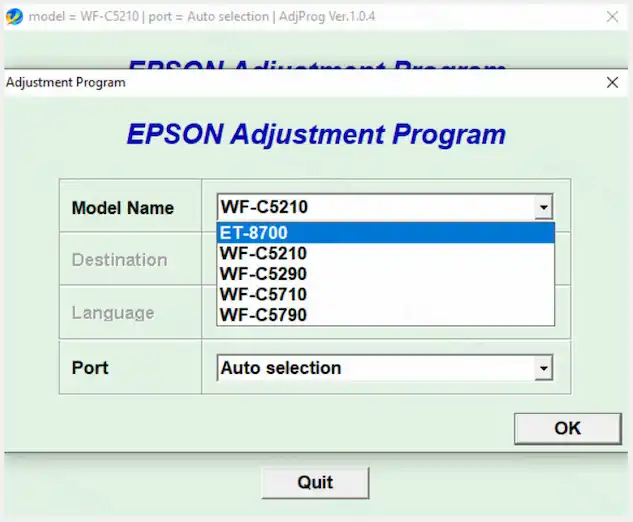
Agar tidak salah langkah, ikuti tutorial ini secara berurutan.
1. Ekstrak File Resetter
Klik kanan pada file → pilih Extract Here. Pastikan semua file berhasil diekstrak dengan sempurna.
2. Jalankan AdjProg.exe
Klik kanan → pilih Run as Administrator. Langkah ini penting supaya program mendapat izin penuh dari sistem Windows.
3. Pilih Model Printer
Pastikan kamu memilih WF-C5790 dengan benar. Jika salah memilih model, proses reset tidak akan berhasil.
4. Masuk ke Particular Adjustment Mode
Setelah itu, klik menu tersebut dan pilih Waste Ink Pad Counter.
5. Centang Main Pad Counter
Klik tombol Check untuk melihat nilai counter. Selanjutnya, klik Initialize untuk mereset ke angka nol.
6. Restart Printer
Matikan printer selama beberapa detik, lalu nyalakan kembali.
Jika berhasil, printer akan kembali normal dan siap digunakan.
Kenapa Epson Mengunci Printer?
Epson menerapkan sistem ini untuk alasan keamanan. Pertama, agar tinta limbah tidak meluap. Kedua, untuk melindungi komponen internal dari kerusakan.
Namun dalam praktiknya, banyak printer masih dalam kondisi sangat baik ketika terkunci. Artinya, pembatasan ini lebih bersifat preventif daripada indikasi kerusakan nyata.
Karena itu, reset software sering kali sudah cukup untuk mengatasi masalah.
Apakah Resetter Aman Digunakan?
Secara umum, resetter aman jika digunakan dengan benar.
Agar tetap aman:
- Gunakan sesuai tipe printer
- Jangan mengubah file program
- Ikuti langkah tutorial secara lengkap
- Hindari mengklik menu lain selain Waste Ink Pad Counter
Selama kamu mengikuti panduan, risiko kerusakan hampir tidak ada.
Kapan Harus Mengganti Ink Pad Fisik?
Walaupun reset software menyelesaikan error, idealnya bantalan tinta limbah tetap diganti jika sudah benar-benar penuh.
Namun demikian, banyak pengguna yang hanya mereset counter dan printer tetap berfungsi normal bertahun-tahun. Jadi, keputusan kembali ke kondisi printer masing-masing.
Tips Agar Printer Tidak Mudah Error Lagi
Supaya tidak sering reset, kamu bisa melakukan beberapa langkah pencegahan:
Pertama, jangan terlalu sering melakukan head cleaning.
Kedua, gunakan tinta berkualitas agar tidak cepat menumpuk residu.
Ketiga, cetak dokumen secara rutin minimal seminggu sekali.
Keempat, bersihkan bagian dalam printer secara berkala.
Dengan perawatan yang baik, printer bisa bertahan lebih lama tanpa kendala.
Mengatasi Error Saat Menggunakan Resetter
Kadang proses tidak berjalan mulus. Berikut solusi cepatnya:
1. File Tidak Bisa Dibuka
Nonaktifkan antivirus sementara.
2. Communication Error
Gunakan kabel USB langsung ke komputer. Hindari USB hub.
3. Printer Tidak Terdeteksi
Install ulang driver resmi dari Epson.
4. Program Tertutup Sendiri
Pastikan kamu menjalankan sebagai Administrator.
Biasanya, setelah melakukan langkah-langkah tersebut, reset langsung berhasil.
Kelebihan Menggunakan Resetter Versi Terbaru 2026
Versi terbaru biasanya:
- Lebih stabil di Windows 10 dan Windows 11
- Minim bug
- Support update sistem terbaru
- Proses reset lebih cepat
Karena itu, selalu gunakan versi terbaru agar kompatibilitas tetap terjaga.
FAQ Download Resetter Epson WF-C5790 Gratis (Terbaru 2026)
Apakah resetter ini gratis?
Ya, banyak versi yang dapat digunakan tanpa biaya.
Apakah bisa dipakai lebih dari satu kali?
Bisa, selama printer tidak mengalami kerusakan fisik.
Apakah resetter merusak printer?
Tidak, karena hanya mengatur ulang counter internal.
Apakah harus online saat reset?
Tidak perlu koneksi internet.
Berapa lama proses reset?
Biasanya kurang dari 5 menit.
Kenapa Banyak Orang Memilih Reset Sendiri?
Pertama, lebih hemat biaya dibanding servis.
Kedua, prosesnya cepat dan praktis.
Ketiga, tidak perlu bongkar printer.
Keempat, bisa dilakukan kapan saja tanpa menunggu teknisi.
Karena itu, banyak pengguna memilih reset mandiri sebagai solusi pertama.
Kesimpulan
Download Resetter Epson WF-C5790 Gratis (Terbaru 2026) merupakan solusi paling efektif untuk mengatasi error Service Required akibat waste ink pad counter penuh.
Prosesnya cepat, langkahnya mudah, dan hasilnya langsung terasa. Selain itu, kamu tidak perlu membayar biaya servis mahal hanya untuk mereset counter.
Selama mengikuti panduan dengan benar, printer akan kembali normal dan siap digunakan untuk kebutuhan kantor maupun bisnis.
Jadi, kalau printer kamu tiba-tiba mogok dan muncul pesan error, jangan panik. Langsung saja gunakan resetter terbaru 2026 dan kembalikan performa printer seperti semula. 🚀