
Lagi santai pakai laptop atau monitor, terus tiba-tiba kamu lihat titik kecil aneh di layar yang nggak mau hilang? Entah itu titik hitam, putih, atau warna nyeleneh yang diam saja di satu tempat. Nah, kemungkinan besar itu yang disebut dead pixel atau stuck pixel.
Masalah ini memang kelihatannya sepele, tapi jujur saja cukup ganggu. Apalagi kalau kamu sering nonton film, edit foto, desain, atau main game. Untungnya, sekarang kamu nggak harus langsung ganti monitor yang mahal. Kamu bisa coba solusi simpel dengan download Pixel Repair terbaru.
Aplikasi seperti Pixel Repair dirancang khusus untuk membantu mengecek sekaligus memperbaiki pixel yang bermasalah di layar. Ukurannya kecil, cara pakainya gampang, dan yang paling penting: bisa jadi solusi sebelum kamu keluar uang buat servis atau ganti layar.
Banyak pengguna komputer juga sudah mencoba aplikasi ini buat mengatasi pixel macet di layar LCD atau LED. Jadi sebelum panik atau buru-buru ke tempat servis, coba dulu cara ini.
Kenapa Dead Pixel Bisa Muncul?
Sebelum kamu buru-buru memperbaiki layar, penting juga untuk tahu penyebabnya. Dead pixel biasanya muncul karena pixel pada layar tidak bekerja dengan normal.
Setiap layar terdiri dari jutaan pixel kecil yang menampilkan warna. Kalau salah satu pixel berhenti bekerja atau macet, maka akan muncul titik kecil yang tidak berubah warna.
Beberapa penyebab dead pixel antara lain:
- Tekanan pada layar
- Kerusakan kecil pada panel LCD
- Pixel macet karena bug sistem
- Usia monitor yang sudah lama
- Kesalahan produksi pada layar
Untungnya, kalau pixel hanya stuck pixel, biasanya masih bisa diperbaiki menggunakan aplikasi seperti Pixel Repair.
Download Pixel Repair Versi Terbaru 2026

Kalau kamu ingin mencoba memperbaiki layar, sebaiknya gunakan Pixel Repair versi terbaru. Versi terbaru biasanya memiliki sistem yang lebih stabil serta kompatibilitas lebih baik dengan sistem operasi terbaru.
Download di Zentafile
| Versi | 11.1.1.1008 |
|---|---|
| Sistem | Windows 7, 8, 10, 11 |
| Ukuran | 2 MB |
| Lisensi | Freeware |
| Pengembang | Rizonesoft |
| Link_developer | |
| Uploaded | 12 Maret 2026 |
Beberapa keuntungan menggunakan versi terbaru:
- Deteksi pixel lebih akurat
- Performa aplikasi lebih stabil
- Dukungan Windows terbaru
- Bug dari versi lama sudah diperbaiki
Dengan begitu, proses pengecekan layar bisa berjalan lebih lancar.
Spesifikasi Minimum Pixel Repair
Salah satu alasan kenapa aplikasi ini banyak dipakai adalah karena ukurannya super ringan.
Spesifikasi minimalnya juga sangat sederhana:
- Windows 7 / 8 / 10 / 11
- RAM minimal 1GB
- Prosesor standar
- Ruang penyimpanan sangat kecil
Bahkan laptop lama sekalipun biasanya masih bisa menjalankan aplikasi ini tanpa kendala.
Cara Install Pixel Repair di Windows
Tenang saja, instalasi aplikasi ini gampang banget. Kamu tidak perlu setting yang ribet.
Ikuti langkah berikut:
1. Download File Aplikasi
Pertama, download Pixel Repair versi terbaru.
2. Ekstrak File
Jika file masih berbentuk ZIP atau RAR, ekstrak terlebih dahulu.
3. Jalankan Program
Klik dua kali file aplikasi untuk menjalankannya.
4. Aplikasi Siap Digunakan
Setelah terbuka, kamu bisa langsung mengecek kondisi pixel layar.
Seluruh proses ini biasanya hanya memakan waktu kurang dari satu menit.
Cara Menggunakan Pixel Repair
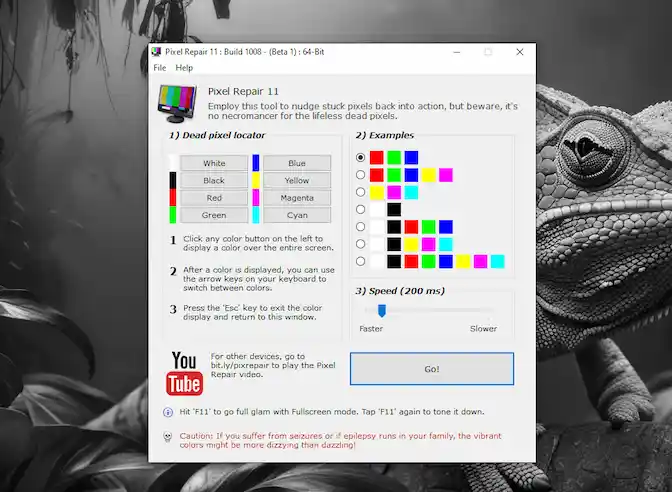
Setelah aplikasi terbuka, kamu bisa langsung mengecek apakah ada pixel bermasalah di layar.
Langkah penggunaannya cukup simpel:
- Jalankan aplikasi Pixel Repair
- Gunakan fitur pengecekan layar
- Cari pixel yang bermasalah
- Jalankan fitur perbaikan pada area tersebut
Aplikasi akan menampilkan perubahan warna secara cepat pada area tertentu untuk membantu mengaktifkan kembali pixel yang macet.
Biasanya proses ini memerlukan waktu beberapa menit saja.
Fitur Keren Pixel Repair
Walaupun ukurannya kecil, aplikasi ini punya fitur yang cukup membantu.
Beberapa fitur utamanya antara lain:
Deteksi Pixel Bermasalah
Aplikasi membantu menemukan pixel yang tidak bekerja normal.
Perbaikan Stuck Pixel
Perubahan warna cepat dapat membantu mengaktifkan pixel yang macet.
Ukuran File Sangat Ringan
Aplikasi tidak membebani sistem komputer.
Mudah Digunakan
Tampilan sederhana membuat siapa saja bisa langsung menggunakannya.
Dengan fitur tersebut, kamu bisa mencoba memperbaiki layar tanpa harus mengeluarkan biaya besar.
Tips Biar Layar Monitor Tetap Awet
Supaya layar monitor atau laptop tidak cepat rusak, ada beberapa hal yang bisa kamu lakukan.
Berikut beberapa tips yang cukup penting:
- Hindari menekan layar terlalu keras
- Bersihkan layar menggunakan kain microfiber
- Jangan menggunakan benda tajam pada layar
- Gunakan pelindung layar jika perlu
Dengan perawatan yang baik, layar monitor biasanya bisa bertahan lebih lama.
FAQ Download Pixel Repair
Apakah Pixel Repair gratis?
Ya, aplikasi ini dapat digunakan secara gratis.
Apakah Pixel Repair aman digunakan?
Aman selama kamu mengunduhnya dari sumber terpercaya.
Apakah semua dead pixel bisa diperbaiki?
Tidak semua. Jika pixel rusak secara fisik, biasanya tidak bisa diperbaiki.
Apakah aplikasi ini berat?
Tidak. Pixel Repair termasuk aplikasi yang sangat ringan.
Kesimpulan
Download Pixel Repair terbaru 2026 bisa jadi solusi cepat buat kamu yang menemukan dead pixel atau stuck pixel di layar monitor maupun laptop. Dengan ukuran file yang kecil dan cara penggunaan yang simpel, aplikasi ini dapat membantu mendeteksi serta mencoba memperbaiki pixel bermasalah.
Sebelum kamu memutuskan mengganti layar yang harganya mahal, tidak ada salahnya mencoba solusi ini terlebih dahulu. Siapa tahu pixel yang macet bisa kembali normal dan layar kamu terlihat bersih lagi seperti semula. 🚀


Finally found a place where the login is stable and the games actually load quickly. The user experience is top notch here. liga2000login
The login process is seamless and the security features give me peace of mind. If you are looking for a steady spot to play then pw777casinologin is the way to go.
Really friendly community and a fair system. I’ve had some lucky wins here and the withdrawal process was surprisingly fast. Visit vnxr88
I really appreciate the stability of this site. No more annoying crashes during big wins. Just a solid and trustworthy platform at jilimaxlogin.
Installing the app made everything so much easier. No more refreshing the browser, just instant access to the games. Love using bdr777betapk on my phone.
Everything from registration to the first win was seamless. It’s a reliable spot for anyone looking for quality gaming. Highly recommend k444bet.
The withdrawals are surprisingly fast. I got my winnings in my wallet in no time. Great job to the phpaldopanalo team.